お久しぶりです!
今回はちょっとしたテクニックとして、フレキシブルダクトの描き方、修正方法を紹介します。
ふつうに描くだけ
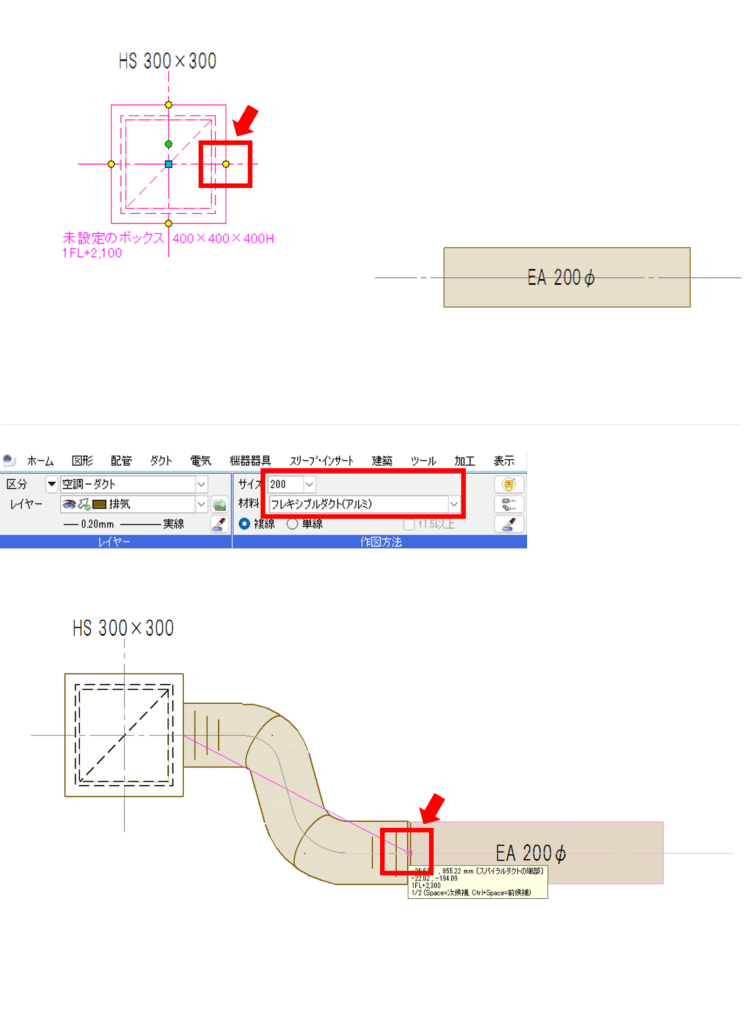
制気口ボックス側の接続点(黄色●)をクリック→材料をフレキシブルダクトにする→ダクト端部をクリックで簡単にフレキが描けます。
「結合」「クイック結合」を使ってもいいです。
フレキの修正①(制気口の移動)
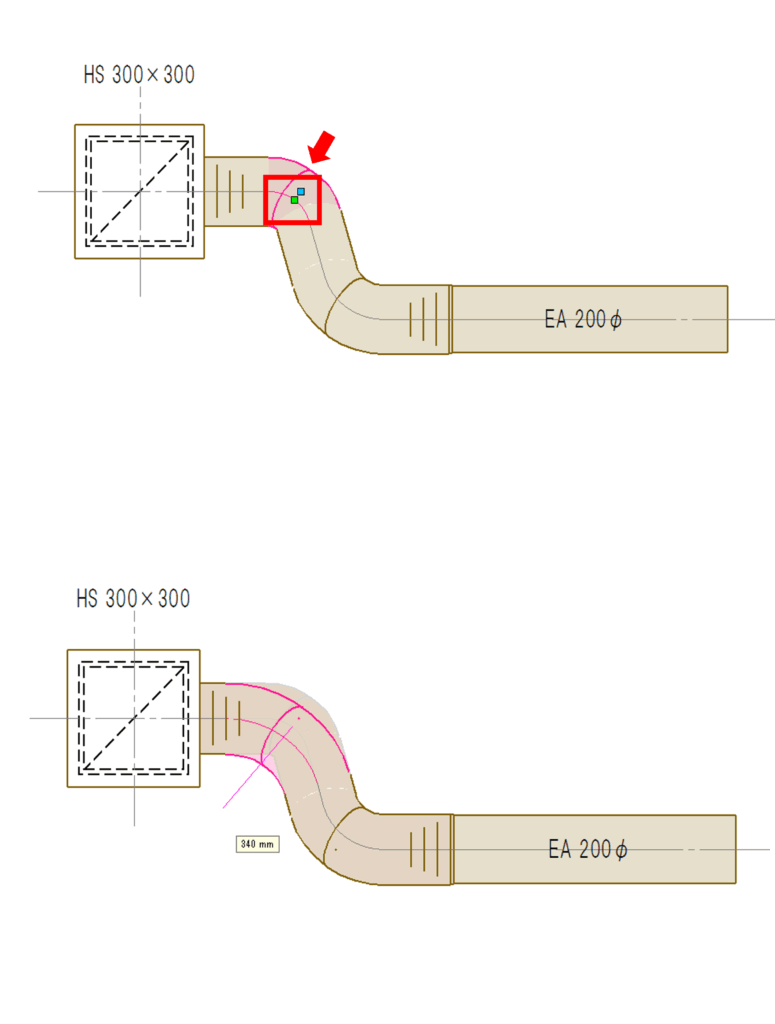
フレキでつながったまま制気口だけ動かすと、このようにフレキがグチャグチャになります。
かといってフレキを単純に「削除」してしまうとフレキ全部が消えてしまいます。

フレキを全部消して書き直してもいいですが、ここではフレキを部分的に接続しなおす方法を紹介します。
まず、曲がり部分や斜め部分の部材だけ選択し「削除(形状維持)」で削除します。
「削除(形状維持)」はショートカット作っておくと便利です。

その後、制気口を移動しフレキの短管を選択して「結合」します。
端部(黄色●)をつかんで接続もできますし、「クイック接続」でもいいですが、若干フレキの感じが異なってきます。
「結合」はショートカット作っておくと便利です。

フレキの修正②(曲がり半径の変更)
曲がり部分を選択し緑■をクリックして動かすと曲がり具合(半径)を変更できます。
フレキの修正③(長さの変更)
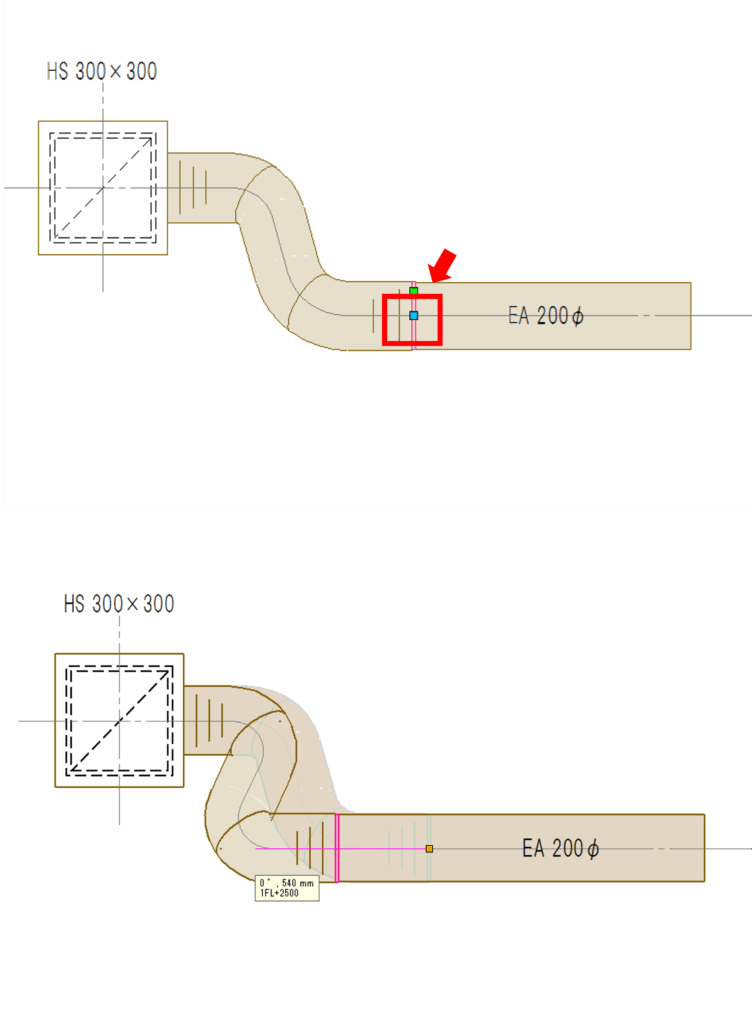
ダクトとの接続部分にあるニップルを選択し青■をクリックして動かすと長さを変更できます。
フレキの長さがわかる
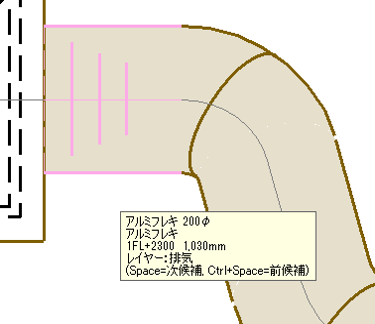
フレキの一部を選択するとフレキの長さ(1,030㎜)が表示されます。
これは曲がりも含む接続されたフレキの全長です。
プロパティにも表示されます。